概要
本ページではJosysとGoogle Workspaceのアプリ連携の手順を紹介しています
⚠️Josysは、連携機能にGoogle Workspace API(Application Program Interface)を利用しています。これらのAPIを利用して取得された情報は、ユーザーデータの限定的な使用 を含むWorkspace API のユーザーデータとデベロッパー ポリシーに従って取り扱われます。
サポート範囲詳細
| 対象プラン | Business Enterprise |
|---|---|
| 連携の管理者タイプ | 特権管理者 |
| 連携方法 | OAuth |
| 連携キー | |
| できること | アカウント削除 アカウント可視化 アカウント発行 ライセンス可視化 ライセンス変更 権限変更 |
| アカウント可視化 | アーカイブ済 停止済 利用中 削除済 |
| 未管理ID対象とならないステータス | 削除済 |
| 発行時の可能設定 | グループ設定 権限設定 |
| 削除時の可能設定 | 削除時のEmai移行 削除時のデータ移行 |
| 契約情報 | 契約情報の確認方法 |
| その他の取得項目 | ・メール設定済 ・最終ログイン ・作成日 ・2 段階認証プロセス 登録済 ・部門 ・コストセンター ・グループ |
| 可視化できる項目 |
・最終使用日時 ・権限 ・ステータス ・メール設定済 ・最終ログイン ・作成日 ・2段階認証プロセス ・登録済部門 ・コストセンター ・グループ |
| ライセンス管理の取得項目 | アプリ利用ステータス(ソース:Gmail利用) プラン名 ユーザーライセンス 割当済 |
| 非活用の判定条件 | Gmailの利用が30日無い場合 |
| 共通の項目 | Last Active Role Status User |
| 取得可能な権限の種類 | ・Super Admin ・User Management Admin ・Group Admin ・Service Admin ・Help Desk Admin ・Mobile Admin ・Storage Admin ・Google Voice Admin +その他カスタムロール |
| 権限編集 | 対応済み |
Google Workspaceを連携する
- Josysの左サイドバーから「連携>アプリ連携」をクリックします。
- Google Workspaceを検索してクリックします。
- 右側に設定用のページが表示されます。
- 右下にある「Sign in with Google」をクリックします。
- ポップアップが表示されるため、Google Workspaceの
特権管理者の権限を持った管理者アカウントでログインしてください。
⚠️ 連携画面のチェックボックスは全てチェックを入れてください
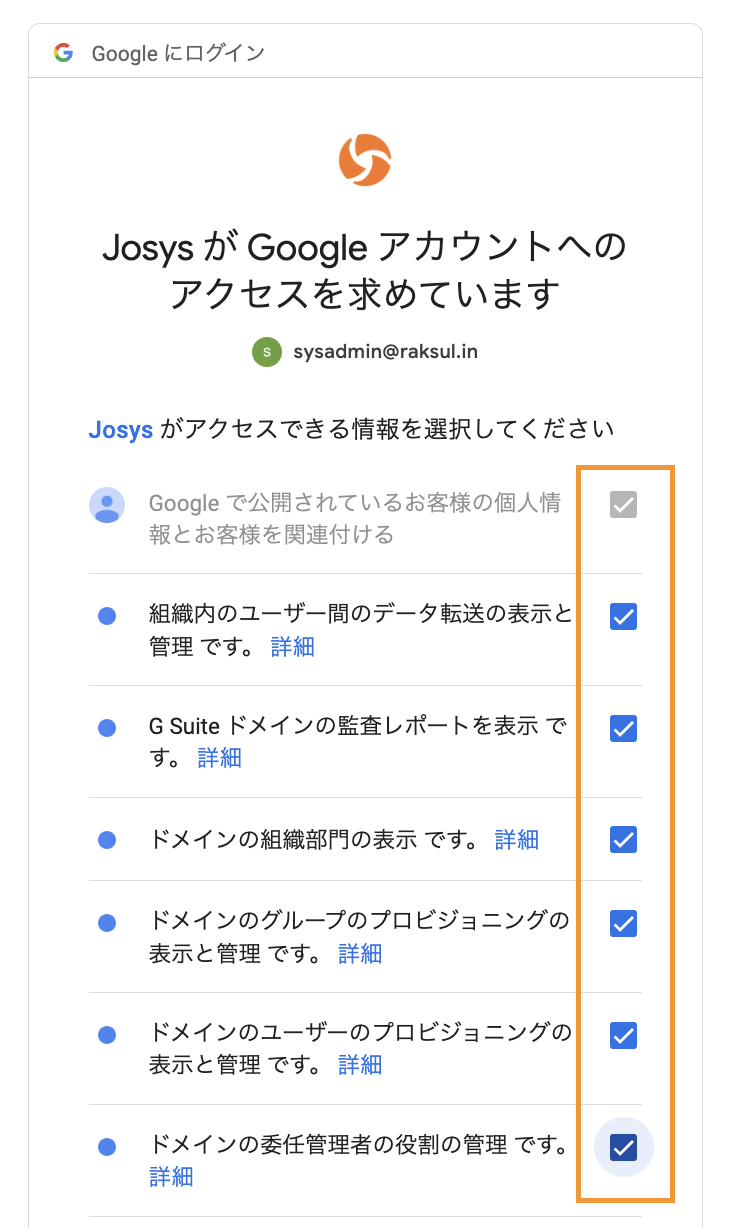
特権管理者で連携したにもかかわらず、連携がうまくいかない場合
Googleの管理画面側で、APIの制御を設定されている可能性がございます。以下の手順でJosysを「設定済アプリ」として登録いただき、再度連携をお試しください。
- Google Admin(https://admin.google.com/)にログインしてください。
- 左サイドバーから、「セキュリティ>アクセスとデータ管理>APIの制御」をクリックしてください。
- 右側にある「アプリのアクセス制御」ボックス内にある、「アプリのアクセス権を管理」をクリックしてください。
- ページが遷移したら「新しいアプリを設定」をクリックしてください。
- 画面が開いたら検索ボックス内に、下記のクライアントIDを入力して「検索」をクリックしてください。
409639374427-0kf5hbu0rqhherda4lk97qhc9a0lbfgq.apps.googleusercontent.com - 下部にJosysが表示されたら、クリックしてください。
- 「続行」をクリックしてください。
- 「信頼できる」を選択し、「続行」をクリックしてください。
- 「完了」をクリックしてください。
- 設定済アプリに「Josys」が追加されたことを確認したら、再度Josysへの連携をお試しください
特権管理者のユーザーを使用せずにJosysに連携したい場合
特権管理者のユーザーを使用せずにJosysSとGoogle Workspaceを連携したい場合は、Google Admin側でJosysと連携する専用の管理ロールを作成頂き、そのロールを割り当てた管理者を連携にご利用いただけます。
⚠️ この方法で連携した場合、Josysから実施できる操作は、アカウント可視化、アカウント停止、データ移行なしの削除のみです。アカウント作成はできません。
①連携用の管理ロールを作成する
- Google Admin(https://admin.google.com/)にログインしてください。
- 左サイドバーから「アカウント>管理者ロール」をクリックしてください。
- 右上の「新しいロールを作成」をクリックしてください。
- 任意の名前を入力し、右下の「続行」をクリックしてください。
- 「ユーザー」および「組織部門(読み取り)」にチェックを入れ、右下の「続行」をクリックしてください。
- 右下の「ロールを作成」をクリックしてください。
②管理ロールにユーザーを紐づける
- 作成した管理ロールをクリックしてください。
- 右上の「ロールを割り当て」をクリックしてください。
- 「メンバーを割り当てる」をクリックしてください。
⚠️「組織部門(読み取り)」の権限が不足していると、同期エラーやメンバーが「未管理」となる原因になります。必ず上記の両方の権限にチェックが入っていることをご確認ください。
💡Googleに登録されているメンバーすべてをJosysに連携するのではなく、
特定の部署のユーザーのみをJosysに連携したい場合、
割り当てたメンバーの「組織部門」の編集をしてください。
開いたポップアップ画面から、対象の部署名を選択してください。
参考: https://support.google.com/a/answer/2406043?hl=ja
特定の部署のユーザーのみをJosysに連携したい場合、
割り当てたメンバーの「組織部門」の編集をしてください。
開いたポップアップ画面から、対象の部署名を選択してください。
参考: https://support.google.com/a/answer/2406043?hl=ja
アプリユーザーの権限/ライセンス変更方法
Google Workspaceはユーザーの権限・ライセンス変更をJosysから行うことが可能です。
- アプリ台帳からGoogle Workspaceをクリックして詳細画面を開く
- 変更したいユーザーの行の右端にある三点リーダーをクリックする
- 「権限を編集」や、「ライセンスを編集」をクリックする
- 権限/ライセンスを編集する画面ポップアップが表示されます。プルダウンから対象の権限/ライセンスを選択してください。
よくある質問
Q:Google Workspaceのアカウントを削除するときにデータ移行は可能ですか?
A:アカウント削除(参考:アプリのアカウントを削除・停止する)と同時にデータ移行を行うことが可能です。
移行する対象は、ドライブとドキュメント、Looker Studio、Googleカレンダー、Gmailの内容です。⚠️ 本機能は、Google Workspaceの機能を利用しています。
⚠️ 本機能は、「削除しながらデータ移行を行う」形となります。
そのため削除とデータ移行は同時に行われ、別々に実施することはできません。
⚠️ 移行にかかる時間は、Google Workspace側の処理に依存します。
⚠️ 移行先として指定できるのは1つのメールアドレスのみです。複数のメールアドレスを指定することはできません。
⚠️ マイドライブ内のファイルも移行対象に含まれます。なお、誰とも共有されていないファイルを移行する場合は、データ移行時に「誰とも共有されていないファイルを含める」オプションを有効にしてください。