概要
本ページではJosysとSmartHRのアプリ連携の手順を紹介しています。
サポート範囲詳細
| 対象プラン | 全て |
|---|---|
| 連携の管理者タイプ | 管理者 |
| 連携方法 | API Key/Token OAuth |
| 連携キー | |
| できること | アカウント可視化 |
| アカウント可視化 | 利用中 削除済 退職処理済み |
| 未管理ID対象とならないステータス | 削除済 |
| 発行時の可能設定 | |
| 削除時の可能設定 | |
| 契約情報 | 契約情報の確認方法 |
| その他の取得項目 | <メンバー台帳> ・社員番号 ・役職 ・在籍状況 ・雇用形態 ・入社年月日 ・退職年月日 ・部署1 ・プロフィール画像 ・会社メール用のカスタムフィールド <アプリ台帳> ・作成日 ・更新日 |
| 可視化できる項目 |
・権限 ・ステータス ・<メンバー台帳> ・社員番号 ・役職 ・在籍状況 ・雇用形態 ・入社年月日 ・退職年月日 ・部署1 ・プロフィール画像 ・会社メール用のカスタムフィールド <アプリ台帳> ・作成日 ・更新日 |
| ライセンス管理の取得項目 | |
| 共通の項目 | Role Status User |
| 取得可能な権限の種類 | ・管理者 ・事務担当者 ・メンバー ・退職者 +その他カスタムロール |
| 権限編集 | |
| 連携対象アカウント | メンバーマスターの場合: ・従業員リスト 連携アプリの場合: ・社員番号アカウント ・メールアドレスアカウント |
連携方法
SmartHRとJosysを連携する方法は、以下の2種類です。
- OAuth認証での連携
- APIトークンでの連携
OAuth認証での連携
事前設定
OAuth認証による連携をご希望の場合は、 SmartHR Plus からJosysの連携機能をインストールする必要があります。
以下のページの「連携をはじめる」ボタンをクリックしてください。
Josysを連携する
- Josysの左サイドバーから「連携>アプリ連携」をクリックします。
- SmartHRを検索してクリックします。
- 右側に設定用のページが表示されます。
- 連携方法で「OAuth」を選択してください。
メールアドレスのカスタム従業員項目名については、SmartHR側で設定があれば項目名を入力してください。
詳しくは下記をご覧ください。
メールアドレスのカスタム従業員項目名について - 右下の「次へ」をクリックしてください。
-
認証画面に移行します。SmartHRの管理者アカウントでログインし、「許可する」をクリックします。
APIキーでの連携
APIキーによる連携をご希望の場合は、下記の方法で連携を進めてください。
事前準備
テナントIDの確認
ご利用頂いているSmartHRのURLを参照し、テナントIDをご確認ください。
SmartHRのURLが
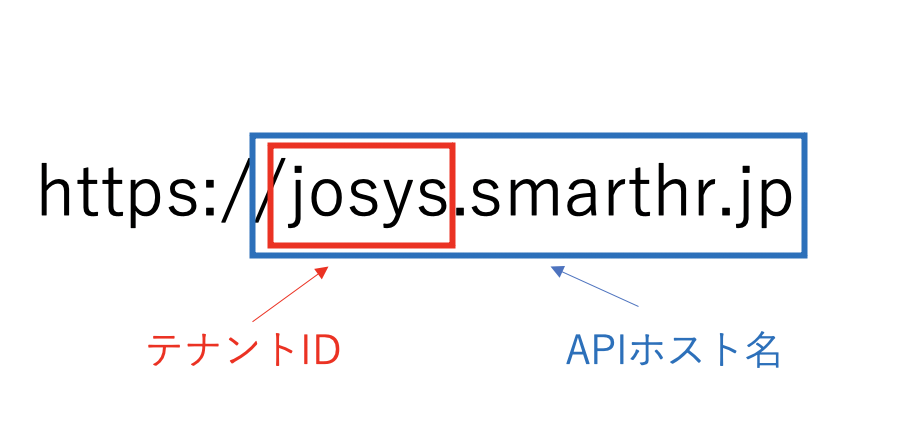
SmartHRのURLが
https://josys.smarthr.jpの場合、テナントIDは josysです。(参考)SmartHRヘルプセンター: サブドメイン(テナントID)とは
APIキーの取得
- SmartHRにAdmin権限のあるユーザーでログインします。
- ログイン後、「共通設定」 をクリックします。
表示された画面の左側のメニューから 「外部システム連携」 をクリックしてください。 - 「アクセストークン」をクリックしてください。
- 表示されたアクセストークンページの右上にある 「新規発行」 をクリックします。
- アクセストークン名にJosys連携用などと任意の名称をつけてください。
-
「リソースのアクセス許可」の画面にて、下記の通り設定してください。
- 従業員に関する機能の「従業員情報」:参照と更新
- 共通設定に関する機能の「アカウント」:参照、「部署」:参照と更新
- それ以外の項目は利用しませんので、[参照]、[更新]両方のチェックを外してください
- 画面下方の「従業員項目のアクセス許可」の項目の中で、以下項目は [参照] の チェックを残して下さい。
部署は、 [参照] と[更新]のチェックを残してください。 チェックがない場合は、一部のデータが連携されませんのでご注意ください。
チェック項目 : 14項(+必要に応じて3項)
- ユーザID
- 姓
- 名
- 姓(カタカナ)
- 名(カタカナ)
- (必要に応じて)ビジネスネーム:姓
※メンバー台帳とSmartHRを連携する場合で、ビジネスネームをメンバー名として同期したい場合のみ - (必要に応じて)ビジネスネーム:名
※メンバー台帳とSmartHRを連携する場合で、ビジネスネームをメンバー名として同期したい場合のみ - メールアドレス
- プロフィール画像
- 在籍状況
- 入社年月日
- 退職•解雇•死亡年月日
- 社員番号
- 役職
- 雇用形態
- 部署 *参照と更新
- (必要に応じて)カスタムフィールド
※ SmartHRのカスタム項目から会社メールアドレスを同期する = - 画面下に表示されている 「登録」 を選択します。
- 画面に表示された「アクセストークン」をコピーして下さい。こちらを、Josys側でアクセスキーとして設定いたします。
Josysを連携する
- Josysの左サイドバーから「連携>アプリ連携」をクリックします。
- SmartHRを検索してクリックします。
- 右側に設定用のページが表示されます。
- 連携方法で「APIキー」を選択してください。
-
「APIキー」を選択した後、テナントID、アクセスキーの入力を行ってください。
メールアドレスのカスタム従業員項目名については、SmartHR側で設定があれば項目名を入力してください。 詳しくは下記をご覧ください - 「次へ」をクリックして、連携完了です!
メールアドレスのカスタム従業員項目名について
SmartHR側で、「メールアドレス」項目に従業員の個人アドレスを登録されている場合、そのままアプリ連携を行うと、個人メールアドレスをもとにメンバー台帳との紐付けが行われます。
※もし、メンバー台帳に個人メールアドレスの登録がなければ、SmartHRのユーザーはすべてメンバー台帳に登録がないとみなされ、”未管理ユーザー”として処理される場合がございます。
もし、SmartHR側に、会社用のメールアドレスを管理するためのカスタム項目を作成している場合、その項目をもとにJosysのメンバー台帳との紐付けが可能です。
詳細は下記のヘルプページをご覧ください。
参考:SmartHRのカスタム項目から会社メールアドレスを同期する
SmartHRの「メンバー未登録」表示について
SmartHRと連携後、アプリ詳細ページに表示される「メンバー未登録」は、他のアプリにおける「未管理ユーザー」と同じ状態(Josys上のどのユーザーとも紐付いていないアカウント)を指します。
「メンバー未登録」のアカウントを特定のユーザーに紐付けるには、以下の手順を行ってください。
-
ユーザーへのメールアドレス追加:「ユーザー台帳」から該当のユーザーを選択し、SmartHRのアカウントと同じメールアドレスを紐付けIDに追加します。
参考:紐付けIDを登録する - 同期の実行:SmartHRの同期を実行します。
ユーザーにメールアドレスを追加しただけでは、画面上の「メンバー未登録」からは消えません。同期が実行されて初めて紐付け処理が行われ、表示が更新されます。