この記事では、IT 管理者が Google Gemini を検出ソースとして Josys に連携し、AI エージェント画面でエージェントを可視化するための手順を説明します。この設定は、標準の Google Workspace 連携を前提としています。
概要
この記事では、IT 管理者が Google Gemini を検出ソースとして Josys に連携し、AI エージェント画面でエージェントを可視化するための手順を説明します。
この設定は、標準の Google Workspace 連携を前提としています。
参考:AIエージェント機能について
想定読者
従業員の作成したAIエージェントを管理したいJosysのIT管理者
連携された後の画面サンプル
連携が完了すると、指定した アプリ内の Google Gemini エージェントが Josys の AI エージェント画面に表示されるようになります。
前提条件
Google Geminiを連携する前に、以下をご確認ください。
- JosysにGoogle Workspaceが連携済みであること
- 連携に使用するGoogleアカウントが、対象のGemini Enterpriseプロジェクト内のAIエージェントを参照できること
手順
前提
Josys で Google Workspace のアプリ連携を完了させてください。
詳細はこちらのヘルプセンター記事を参照してください。
1.Project IDを確認する
- Google Cloud Consoleにログインします。
- 対象のプロジェクトを選択します。
- Welcome pageまたはプロジェクト詳細に表示される「プロジェクト番号」をコピーします。
2.App IDを確認する
- Gemini Enterpriseを開きます。
- 「アプリ」を開きます。
- 対象アプリに表示されている「ID」をコピーします。
3.Google Gemini 検出ソースの設定を開始する
- Josys の左メニューから、AIエージェントをクリックしてください。
- Josys の左メニューから、「連携>マスタ連携」をクリックしてください。
- AIエージェントタブを開いてください。
- Google Geminiの「連携」ボタンをクリックしてください。
- 連携を選択する画面が表示されます。複数テナントのGoogle Workspaceを連携している場合はプルダウンから選択をしてください。
- 先ほど控えたプロジェクト番号をプロジェクトIDに、App IDをエンジンIDに入力してください。
※複数のプロジェクトを連携したい場合は「さらに追加」で追加してください。 - 入力内容を確認し、右下の「実行する」をクリックしてください。
- Google Cloud > Gemini Enterprise > 対象のアプリ > エージェントの中のものがJosys上で可視化されます。
⚠️Geminiの仕様により、エージェントオーナーは空欄で読み込まれるため、手動でエージェントオーナーを入力してください。
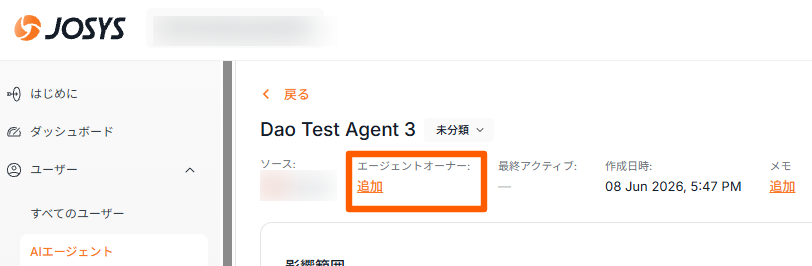
⚠️Gemini Enterpriseの閲覧権限がないアカウントでGoogle Workspaceを連携している場合、AIエージェント連携をしてもJosys上に表示されません。表示がされない場合は、Google Workspaceを連携しているアカウントの権限をご確認ください。
よくある質問(FAQ)
Google Workspaceを別途連携する必要がありますか?
すでにJosysに連携されているGoogle Workspace連携を使用できます。ただし、連携に使用されているGoogleアカウントが、対象のGemini Enterpriseプロジェクトにアクセスできる必要があります。
AIエージェント数がGemini Enterpriseと一致しません。
正しいGemini Enterpriseアプリが連携されているか確認してください。また、連携に使用しているGoogleアカウントが、対象アプリ内のすべてのAIエージェントを参照できるか確認してください。