本ページでは、メンバー台帳上でメンバーの情報を編集/削除する方法について記載しています。
概要
本ページでは、メンバー台帳上でメンバーの情報を一人ずつ編集/削除する方法について記載しています。
💡 Josys上のメンバーの編集・削除することによって、そのメンバーに紐付けられたSaaSアカウントが編集・削除されたり、マスタとなるGoogle Workspace / Microsoft365(Entra ID) / SmartHR上の情報が書き換わることは一切ありません。
想定読者
IT管理者
手順
メンバーの編集方法は、下記の4パターンがございます。
お客様に合った方法をお選びください。
1.Josys上で一人ずつメンバーを編集する
- 左サイドバーから「メンバー」をクリックし、メンバー台帳を開きます。
- メンバー台帳から、編集したい従業員の行の右端の三点リーダーをクリックし、「編集」をクリックしてください。
- ポップアップ画面が表示されるため、編集したい項目を更新してください。
💡マスタ設定で部署の同期がONになっている場合は、「部署」項目を編集することで、該当メンバーのマスタSaaSアプリ側の部署情報も更新されます。
💡管理したい項目を増やしたい場合は下記のヘルプページをご覧ください。
参考:カスタム項目を設定する
参考:カスタム項目を設定する
2.CSVファイルで一括編集する
下記のページをご覧ください。
CSVファイルでメンバー情報を一括編集する
3.Josys上で一括編集・削除する
一括編集で更新できる項目
- ステータス
- 部署
- 役職
- 拠点
- メンバー種別
- 入社日
- メモ
作業手順
- 左サイドバーから「メンバー」をクリックし、メンバー台帳を開きます。
- 各メンバーデータの左側にチェックボックスが表示されていることを確認します。
- 編集したい対象メンバーの行のチェックボックスをクリックします。
チェックボックスにチェックマークが入り、対象メンバーの行の色がオレンジ色に変わります。 一回で100名まで選択が可能です。 - すべての対象メンバーを選択したら、ページ上部に表示されているメニューから更新したい項目をクリックします。
- <一括編集の場合> 更新画面がポップアップで表示されるため、更新する内容を入力して「更新」ボタンをクリックします。
- <一括編集の場合>左下に変更が完了した旨、ポップアップが表示されます。
- <一括削除の場合>最終確認画面が表示されるため、「削除」をクリックします。
- <一括削除の場合>削除が完了した旨、左下にポップアップが表示されます。
- 以上で一括編集/削除の操作が完了です。
他の項目を編集したい場合は、同様の手順で繰り返し操作してください。
⚠️一度に編集できる項目は1つまでです。
複数の項目を編集したい場合は、再度メンバーの選択をしてください。
複数の項目を編集したい場合は、再度メンバーの選択をしてください。
⚠️Google Workspaceや、Microsoft 365などとマスタ連携を行っている場合、削除ボタンは表示されません。
4.Josys上で一人ずつメンバーを削除する
- 左サイドバーから「メンバー」をクリックし、メンバー台帳を開きます。
- メンバー台帳から、編集したい従業員の行の右端の三点リーダーをクリックし、「削除」をクリックしてください。
- ポップアップ画面が表示されるため、「削除する」をクリックしてください。
💡Google Workspace/Microsoft365 (Entra ID)をマスターに設定しているメンバーは、「削除」は表示されません。
削除したい場合は、Google Workspace/Microsoft365 (Entra ID)アカウントを削除してください。
(参考:アカウントを削除・停止する)
その後、メンバー詳細画面の左上に「~削除されています」というアラートが表示されるため、
そこから「このメンバーをメンバー台帳から削除する」をお選び頂き、削除していただく必要がございます。
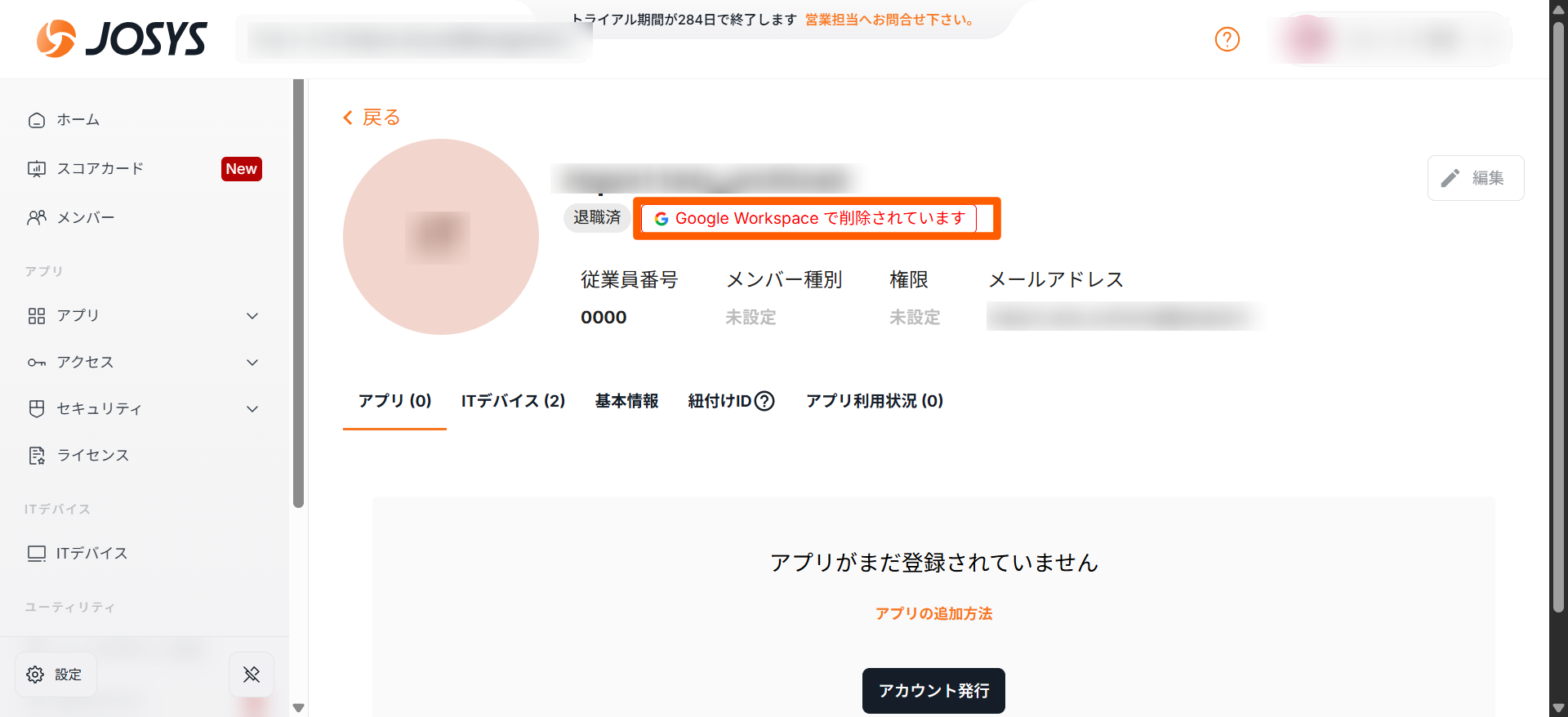
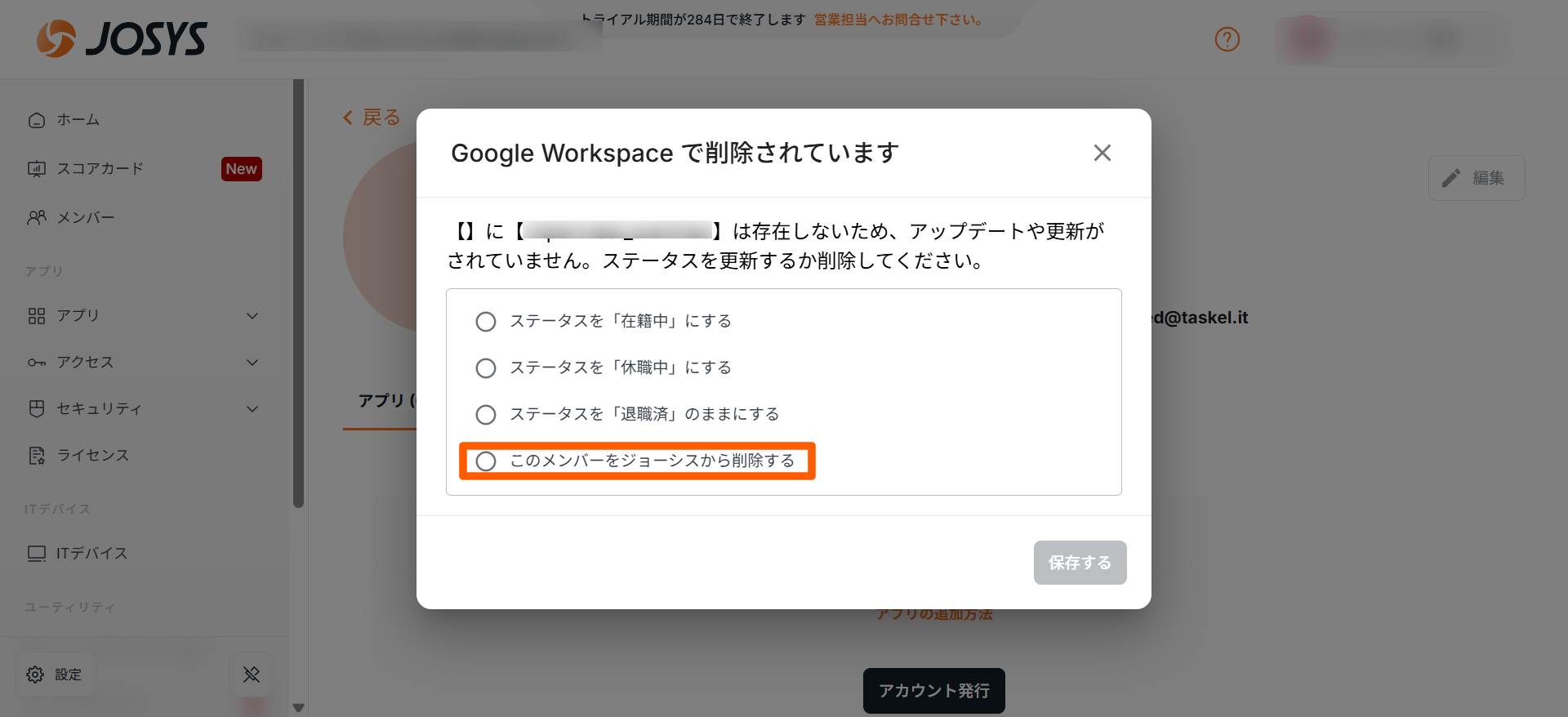
削除したい場合は、Google Workspace/Microsoft365 (Entra ID)アカウントを削除してください。
(参考:アカウントを削除・停止する)
その後、メンバー詳細画面の左上に「~削除されています」というアラートが表示されるため、
そこから「このメンバーをメンバー台帳から削除する」をお選び頂き、削除していただく必要がございます。