【UI表記変更のお知らせ】
順次アップデートに伴い、画面内の「メンバー」表記は「ユーザー」へ変更されております。恐れ入りますが、ヘルプ内に「メンバー」の記載が残っている場合は、適宜「ユーザー」と読み替えてご活用いただけますようお願い申し上げます。詳しい背景等につきましては、こちらのお知らせをご確認ください。
順次アップデートに伴い、画面内の「メンバー」表記は「ユーザー」へ変更されております。恐れ入りますが、ヘルプ内に「メンバー」の記載が残っている場合は、適宜「ユーザー」と読み替えてご活用いただけますようお願い申し上げます。詳しい背景等につきましては、こちらのお知らせをご確認ください。
本ページでは、ユーザー台帳上でユーザーの情報を編集/削除する方法について記載しています。
概要
本ページでは、ユーザー台帳上でユーザーの情報を一人ずつ編集/削除する方法について記載しています。
💡 Josys上のユーザーの編集・削除することによって、そのユーザーに紐付けられたSaaSアカウントが編集・削除されたり、マスタとなるGoogle Workspace / Microsoft365(Entra ID) / SmartHR上の情報が書き換わることは一切ありません。
⚠️ IT管理者をユーザー台帳から削除すると、Josysへのログインができなくなります。
想定読者
IT管理者
手順
ユーザーの編集方法は、下記の4パターンがございます。
お客様に合った方法をお選びください。
1.Josys上で一人ずつユーザーを編集する
- 左サイドバーから「ユーザー」をクリックし、ユーザー台帳を開きます。
- ユーザー台帳から、編集したい従業員の行の右端の三点リーダーをクリックし、「編集」をクリックしてください。
- ポップアップ画面が表示されるため、編集したい項目を更新してください。
💡マスタ設定で部署の同期がONになっている場合は、「部署」項目を編集することで、該当ユーザーのマスタSaaSアプリ側の部署情報も更新されます。
💡管理したい項目を増やしたい場合は下記のヘルプページをご覧ください。
参考:カスタム項目を設定する
参考:カスタム項目を設定する
2.CSVファイルで一括編集する
下記のページをご覧ください。
CSVファイルでユーザー情報を一括編集する
3.Josys上で一括編集・削除する
一括編集で更新できる項目
- ステータス
- 部署
- 役職
- 拠点
- ユーザー種別
- 入社日
- メモ
作業手順
- 左サイドバーから「ユーザー」をクリックし、ユーザー台帳を開きます。
- 各ユーザーデータの左側にチェックボックスが表示されていることを確認します。
- 編集したい対象ユーザーの行のチェックボックスをクリックします。
チェックボックスにチェックマークが入り、対象ユーザーの行の色がオレンジ色に変わります。 一回で100名まで選択が可能です。 - すべての対象ユーザーを選択したら、ページ上部に表示されているメニューから更新したい項目をクリックします。
- <一括編集の場合> 更新画面がポップアップで表示されるため、更新する内容を入力して「更新」ボタンをクリックします。
- <一括編集の場合>左下に変更が完了した旨、ポップアップが表示されます。
- <一括削除の場合>最終確認画面が表示されるため、「削除」をクリックします。
- <一括削除の場合>削除が完了した旨、左下にポップアップが表示されます。
- 以上で一括編集/削除の操作が完了です。
他の項目を編集したい場合は、同様の手順で繰り返し操作してください。
⚠️一度に編集できる項目は1つまでです。
複数の項目を編集したい場合は、再度ユーザーの選択をしてください。
複数の項目を編集したい場合は、再度ユーザーの選択をしてください。
⚠️Google Workspaceや、Microsoft 365などとマスタ連携を行っている場合、削除ボタンは表示されません。
4.Josys上で一人ずつユーザーを削除する
- 左サイドバーから「ユーザー」をクリックし、ユーザー台帳を開きます。
- ユーザー台帳から、編集したい従業員の行の右端の三点リーダーをクリックし、「削除」をクリックしてください。
- ポップアップ画面が表示されるため、「削除する」をクリックしてください。
💡Google Workspace/Microsoft365 (Entra ID)をマスターに設定しているユーザーは、「削除」は表示されません。
削除したい場合は、Google Workspace/Microsoft365 (Entra ID)アカウントを削除してください。
(参考:アカウントを削除・停止する)
その後、ユーザー詳細画面の左上に「~削除されています」というアラートが表示されるため、
そこから「このユーザーをユーザー台帳から削除する」をお選び頂き、削除していただく必要がございます。
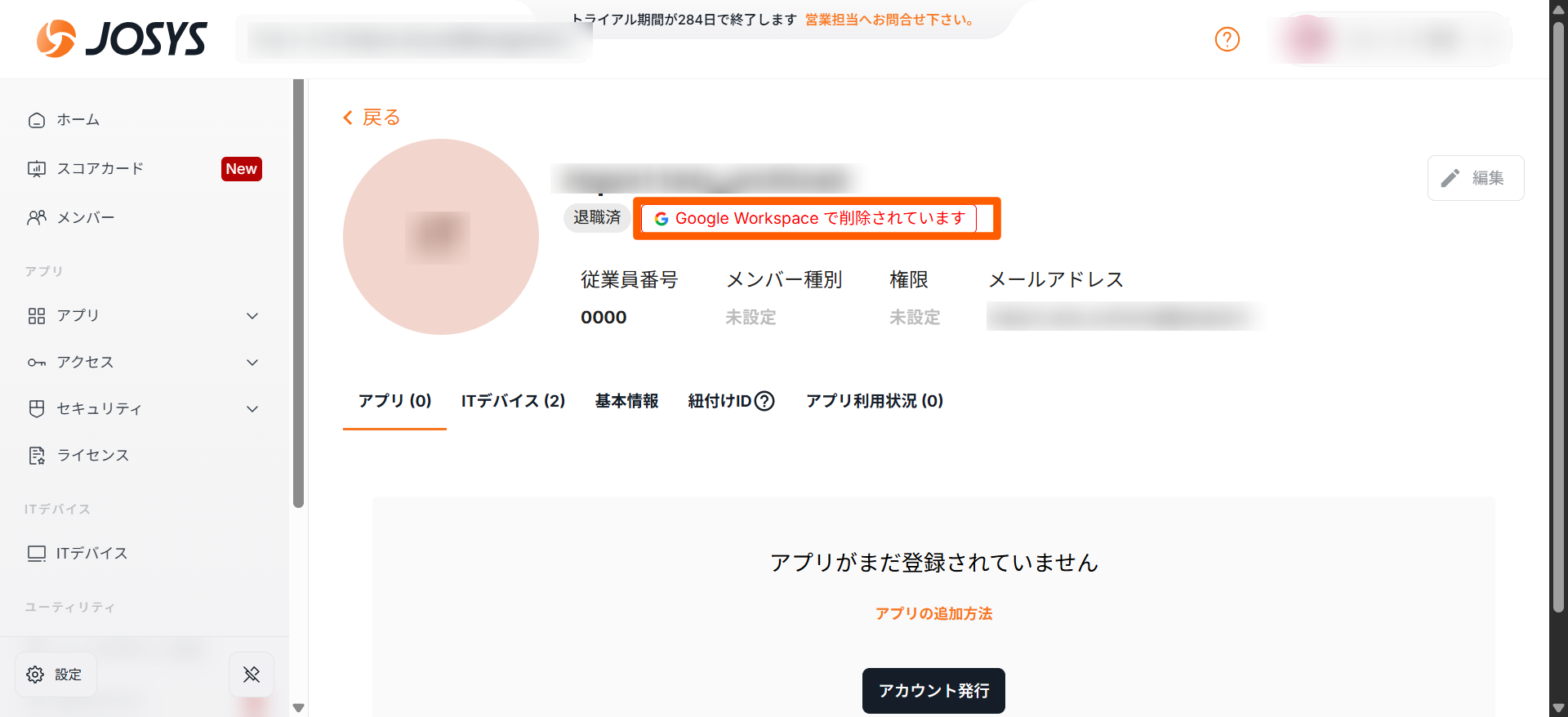
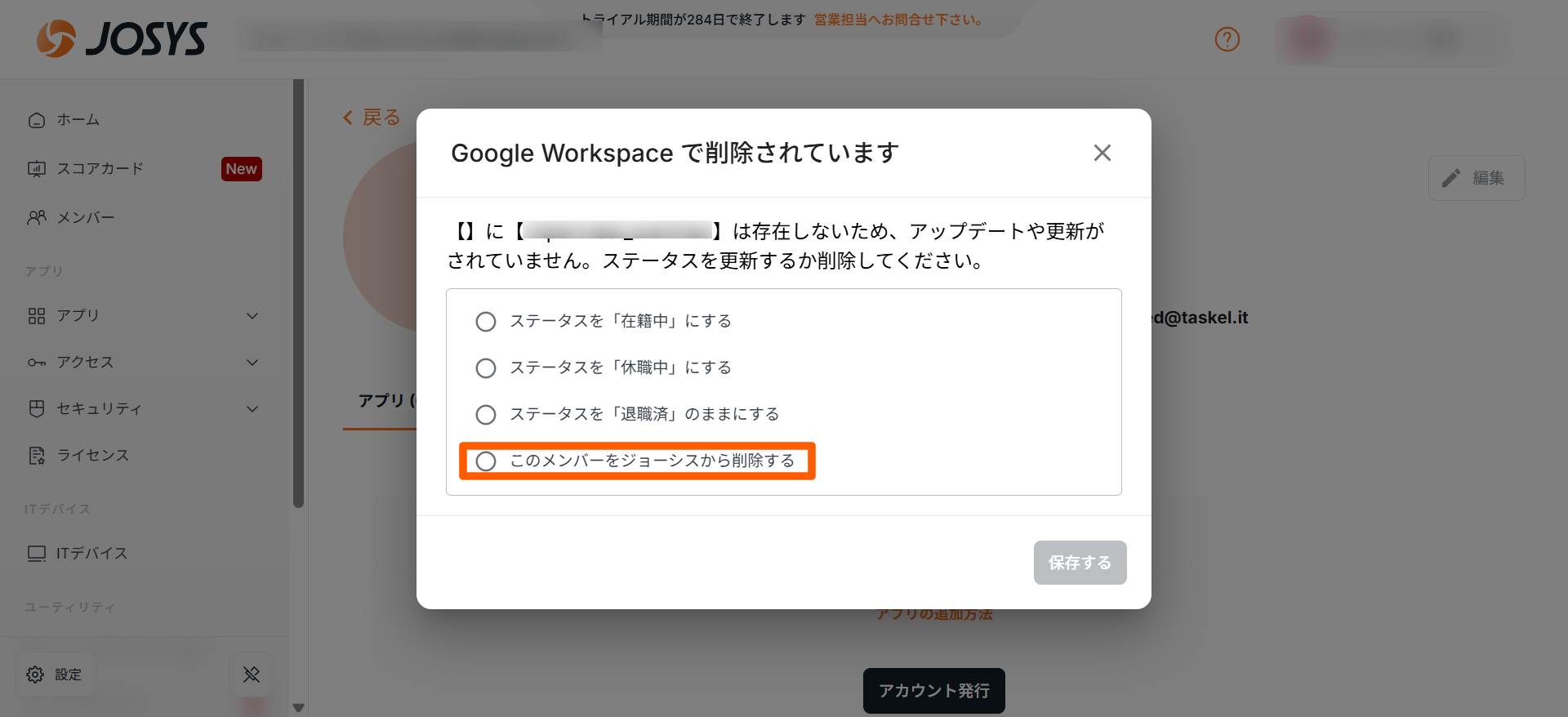
削除したい場合は、Google Workspace/Microsoft365 (Entra ID)アカウントを削除してください。
(参考:アカウントを削除・停止する)
その後、ユーザー詳細画面の左上に「~削除されています」というアラートが表示されるため、
そこから「このユーザーをユーザー台帳から削除する」をお選び頂き、削除していただく必要がございます。