概要
本ページでは、SharePointとファイルガバナンスの連携をする方法を記載しています。
参考:ファイルガバナンス機能について
SharePointとのファイルガバナンス連携では、最終更新日順で最大50,000件のファイル・フォルダを可視化することが可能です。そのため、連携先に多数のファイルが存在する場合、更新日時が古いファイル・フォルダは同期対象に含まれない場合があります。
事前設定
本機能の利用には、Microsoft 365側で管理者による同意が必要です。
SharePointとの連携時に、Microsoft 365の管理者アカウントでサインインし、Josysから要求されるアクセス許可に対して管理者同意を行ってください。
連携手順
- <すでにアプリ連携がお済の方>次のステップに進んでください。
<アプリ連携がまだの方>下記のページを参考にアプリ連携を進めてください。
参考:Microsoft Sharepoint - 左メニューから、「連携>マスタ連携」をクリックします。
- ファイルガバナンス内の「連携」ボタンをクリックします。
※キャプチャはBoxの例です - 左下にポップアップが表示され、チェックマークがついたら完了です。※キャプチャはBoxの例です
- 左メニューから「アクセス>ファイルガバナンス」をクリックすると、同期中画面が表示されます。同期が完了するまでお待ちください。同期には時間がかかります。
⚠️ファイルガバナンスを有効化するにあたって、従来のアプリ連携以外にも権限が必要となるため、Josysのアプリ連携が済んでいる方は、再連携が必要である旨表示される場合があります。
その場合は、表示されるポップアップに記載の「アプリを再連携」をクリックし、再連携を進めてください。
参考:連携アプリを削除 / 再連携する
※キャプチャはBoxの例です
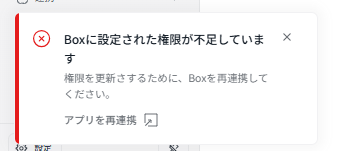
その場合は、表示されるポップアップに記載の「アプリを再連携」をクリックし、再連携を進めてください。
参考:連携アプリを削除 / 再連携する
※キャプチャはBoxの例です
SharePoint上のファイル・フォルダが反映されるまで
SharePoint APIの仕様上、SharePoint上で追加・変更した内容がAPI経由で取得可能になるまで時間がかかる場合があります。その場合、Josysへの反映まで数時間かかることがあります。
新しく追加したファイルや、ファイル・フォルダの情報変更がJosysに反映されるまで、数時間程度かかる場合があります。
また、同じタイミングで複数のファイルやフォルダを追加した場合でも、すべてが同時に表示されるとは限りません。同期処理のタイミングによって、複数回の同期を通して順次表示される場合があります。
⚠️SharePoint上で追加・変更した直後にJosys上で対象が確認できない場合は、時間を置いてから再度同期・確認してください。
⚠️SharePoint APIでは、親フォルダにアクセス権限を追加した場合に親フォルダの更新日時は変更されるものの子フォルダやファイルの更新日時が更新されない場合があります。 この場合、API上では古い更新日時が保持されたままとなるため、最新50,000ファイル/フォルダより古い場合にJosysの同期対象から外れる場合があります。